
Como classificar linhas em ordem alfabética no Notepad++
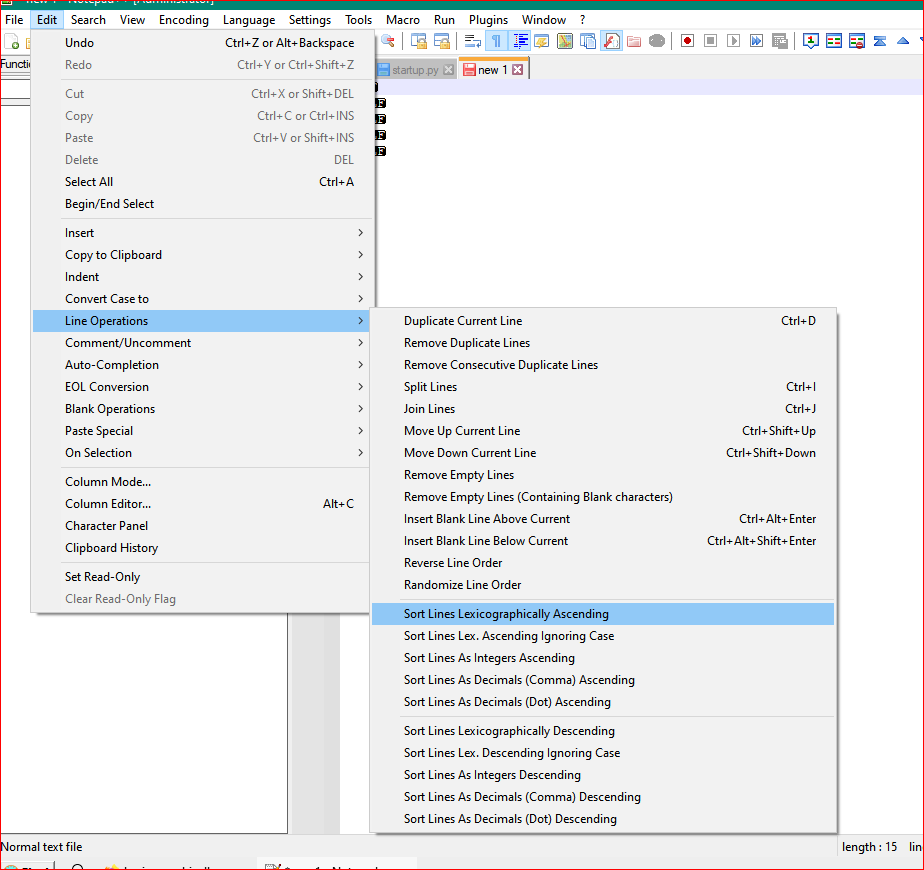
Para classificar linhas em ordem alfabética no Notepad++, selecione sua lista e escolha Edit → Line Operations → Sort Lines Lex. Ascending Ignoring Case. Assim as palavras ficam de A a Z sem que as maiúsculas sejam agrupadas primeiro.
Abaixo vai um exemplo rápido e o que conferir se a ordem parecer errada.
Deixe sua lista em ordem de A a Z
- Abra o texto no Notepad++ e coloque cada item em sua própria linha.
- Selecione as linhas que quer classificar. Para o documento inteiro, pressione Ctrl+A.
- Abra Edit → Line Operations.
- Escolha Sort Lines Lex. Ascending Ignoring Case.
Esses são os nomes do menu em inglês; em uma interface traduzida eles aparecem diferentes. O comando já vem embutido — nenhum plugin é necessário. Referência de menus do Notepad++
Por exemplo, comece com:
pear
Apple
banana
O resultado é:
Apple
banana
pear
A grafia continua igual. Só a ordem muda.
Se o seu documento tiver um título, deixe-o fora da seleção. Caso contrário, ele vira mais um item da lista.
Por que as maiúsculas ficam em primeiro?
A classificação lexicográfica simples compara os valores dos caracteres, então as maiúsculas vêm antes das minúsculas. É por isso que Zebra pode ficar à frente de apple.
Para uma lista comum de nomes ou palavras, use a opção que ignora maiúsculas e minúsculas. Para ir de Z a A, escolha a versão decrescente. Documentação de classificação do Notepad++
Por que 10 vem antes de 2?
A classificação alfabética lê esses números caractere por caractere. Para uma lista de números inteiros, escolha a classificação crescente por inteiros. Assim o 2 fica antes do 10. Documentação de classificação do Notepad++
Para nomes numerados como estes:
chapter10
chapter2
chapter1
o modo Natural do PC Notepad produz:
chapter1
chapter2
chapter10
Classifique a lista direto no navegador
Se o Notepad++ não estiver à mão, abra Classificar linhas e cole sua lista em Texto não classificado. Escolha A-Z e deixe Ignorar maiúsculas/minúsculas ativado. O resultado aparece ao lado do que você colou; use Copiar texto classificado quando estiver satisfeito.
Há alguns ajustes úteis:
- Aparar remove os espaços no início e no fim de cada linha.
- Sem linhas em branco deixa as linhas vazias de fora.
- Único remove as linhas repetidas. Deixe desativado se as repetições importarem.
- Natural lida com nomes numerados como a lista de capítulos acima.
A classificação acontece no seu navegador. O texto que você cola nesta ferramenta não é enviado para processamento.
A ordem alfabética segue as regras de idioma do seu navegador, então letras acentuadas e pontuação podem ser classificadas de forma diferente do comando do Notepad++, que se baseia nos caracteres. Não espere resultados idênticos em todas as listas.
Antes de substituir o original
Confira as primeiras linhas e o número total de itens. Se algo estiver faltando, veja se a remoção de linhas em branco ou de duplicados estava ativada.
Mantenha um item completo por linha. Em uma lista de endereços, por exemplo, classificar separadamente as linhas de rua e cidade separaria informações que andam juntas. Na dúvida, teste primeiro em uma cópia curta.
Quer ver quais entradas se repetem antes de removê-las? Remover linhas duplicadas tem um relatório próprio para isso.