
Come ordinare le righe in ordine alfabetico in Notepad++
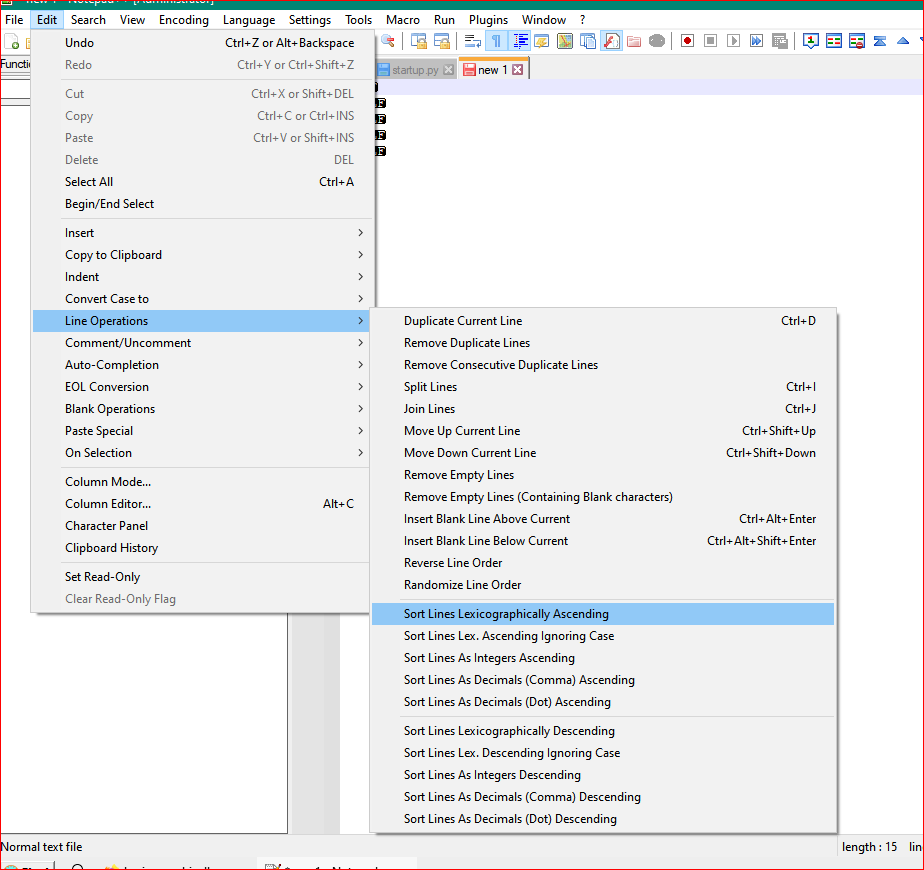
Per ordinare le righe in ordine alfabetico in Notepad++, seleziona il tuo elenco e scegli Edit → Line Operations → Sort Lines Lex. Ascending Ignoring Case. Le parole vengono disposte dalla A alla Z senza raggruppare prima le maiuscole.
Qui trovi un esempio rapido e che cosa controllare se l'ordine non torna.
Metti l'elenco in ordine dalla A alla Z
- Apri il testo in Notepad++ e metti ogni voce su una riga a sé.
- Seleziona le righe da ordinare. Per l'intero documento premi Ctrl+A.
- Apri Edit → Line Operations.
- Scegli Sort Lines Lex. Ascending Ignoring Case.
Questi sono i nomi dei menu in inglese; in un'interfaccia tradotta appariranno diversi. Il comando è integrato: non serve alcun plugin. Riferimento dei menu di Notepad++
Per esempio, parti da:
pear
Apple
banana
Il risultato è:
Apple
banana
pear
La grafia resta la stessa. Cambia solo l'ordine.
Se il documento ha un titolo, lascialo fuori dalla selezione. Altrimenti diventa un'altra voce dell'elenco.
Perché le maiuscole finiscono per prime?
L'ordinamento lessicografico semplice confronta i valori dei caratteri, quindi le maiuscole precedono le minuscole. Così Zebra può finire prima di apple.
Per un normale elenco di nomi o parole usa l'opzione che ignora maiuscole e minuscole. Per andare dalla Z alla A, scegli la versione discendente. Documentazione sull'ordinamento di Notepad++
Perché 10 viene prima di 2?
L'ordinamento alfabetico legge quei numeri carattere per carattere. Per un elenco di numeri interi scegli invece l'ordinamento crescente per interi: così 2 precede 10. Documentazione sull'ordinamento di Notepad++
Per nomi numerati come questi:
chapter10
chapter2
chapter1
la modalità Naturale di PC Notepad produce:
chapter1
chapter2
chapter10
Ordina l'elenco direttamente nel browser
Se non hai Notepad++ a portata di mano, apri Ordina righe e incolla il tuo elenco in Testo non ordinato. Scegli A-Z e lascia attiva l'opzione Ignora maiuscole e minuscole. Il risultato compare accanto al testo inserito; usa Copia il testo ordinato quando ti soddisfa.
Ci sono alcune opzioni utili:
- Ritaglia toglie gli spazi all'inizio e alla fine di ogni riga.
- Nessuna riga vuota esclude le righe vuote.
- Unico rimuove le righe ripetute. Lascialo disattivato se le ripetizioni contano.
- Naturale gestisce i nomi numerati come l'elenco di capitoli qui sopra.
L'ordinamento avviene nel tuo browser. Il testo che incolli in questo strumento non viene caricato per l'elaborazione.
L'ordine alfabetico segue le regole linguistiche del tuo browser, quindi lettere accentate e punteggiatura possono essere ordinate in modo diverso rispetto al comando di Notepad++, che si basa sui caratteri. Non aspettarti risultati identici per ogni elenco.
Prima di sostituire l'originale
Controlla le prime righe e il numero totale di voci. Se manca qualcosa, verifica se era attiva la rimozione delle righe vuote o dei duplicati.
Tieni una voce completa per riga. In un elenco di indirizzi, per esempio, ordinare separatamente le righe di via e città dividerebbe informazioni che stanno insieme. Se hai dubbi, prova prima su una copia breve.
Vuoi vedere quali voci si ripetono prima di eliminarle? Rimuovi le righe duplicate ha un rapporto dedicato.