
Cara mengurutkan baris menurut abjad di Notepad++
Oleh Mozammel Hoshen Chowdhury
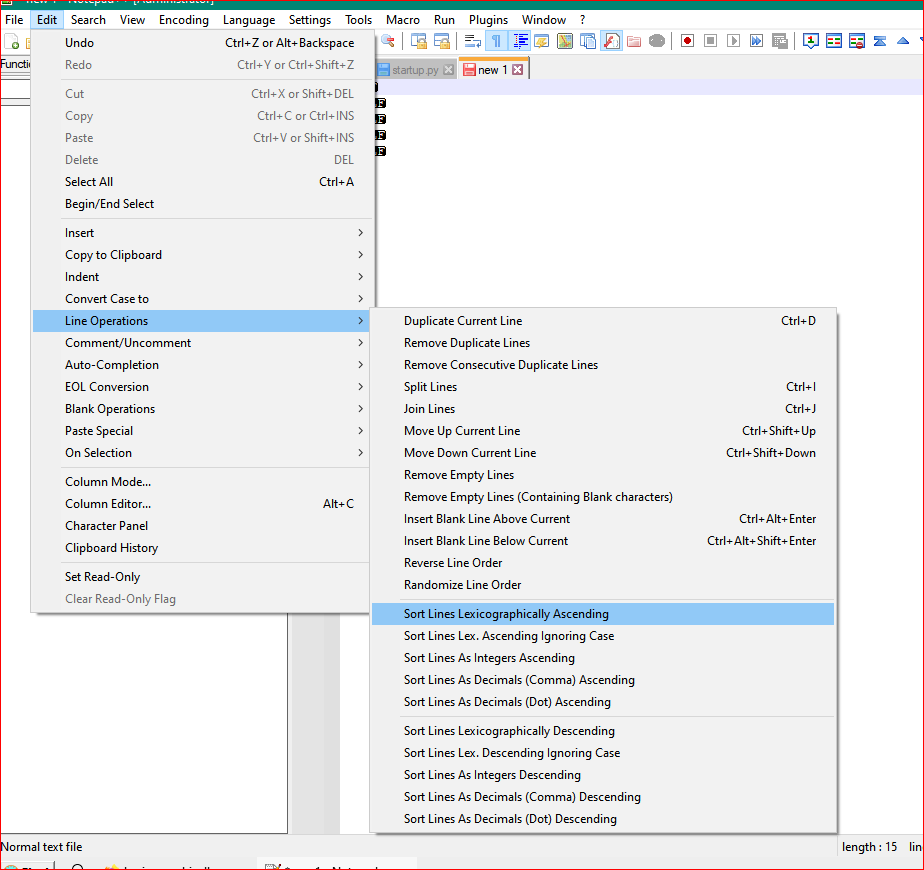
Untuk mengurutkan baris menurut abjad di Notepad++, pilih daftar Anda lalu pilih Edit → Line Operations → Sort Lines Lex. Ascending Ignoring Case. Cara ini menyusun kata dari A sampai Z tanpa mengelompokkan huruf kapital lebih dulu.
Berikut contoh singkatnya, beserta hal yang perlu diperiksa jika urutannya terlihat keliru.
Susun daftar Anda dari A sampai Z
- Buka teks di Notepad++ dan tempatkan setiap item pada barisnya sendiri.
- Pilih baris yang ingin diurutkan. Untuk seluruh dokumen, tekan Ctrl+A.
- Buka Edit → Line Operations.
- Pilih Sort Lines Lex. Ascending Ignoring Case.
Itu nama menu dalam bahasa Inggris; pada antarmuka terjemahan tampilannya bisa berbeda. Perintah ini sudah tersedia di dalam aplikasi — tidak perlu plugin. Referensi menu Notepad++
Sebagai contoh, mulai dari:
pear
Apple
banana
Hasilnya:
Apple
banana
pear
Ejaannya tetap sama. Yang berubah hanya urutannya.
Jika dokumen Anda memiliki judul, jangan sertakan dalam pilihan. Kalau disertakan, judul itu akan ikut menjadi salah satu item daftar.
Mengapa huruf kapital diurutkan lebih dulu?
Pengurutan leksikografis biasa membandingkan nilai karakter, sehingga huruf kapital didahulukan sebelum huruf kecil. Akibatnya Zebra bisa berada di atas apple.
Untuk daftar nama atau kata biasa, gunakan opsi yang mengabaikan huruf besar-kecil. Untuk urutan dari Z ke A, pilih padanan menurunnya. Dokumentasi pengurutan Notepad++
Mengapa 10 muncul sebelum 2?
Pengurutan menurut abjad membaca angka tersebut karakter demi karakter. Untuk daftar bilangan bulat, pilih pengurutan bilangan bulat menaik. Dengan begitu 2 berada sebelum 10. Dokumentasi pengurutan Notepad++
Untuk nama bernomor seperti berikut:
chapter10
chapter2
chapter1
mode Alami di PC Notepad menghasilkan:
chapter1
chapter2
chapter10
Urutkan daftar langsung di browser Anda
Jika Notepad++ tidak tersedia, buka Urutkan Baris lalu tempel daftar Anda ke Teks yang tidak disortir. Pilih A-Z dan biarkan Abaikan huruf besar/kecil tetap aktif. Hasilnya muncul di samping teks yang Anda masukkan; gunakan Salin teks yang diurutkan setelah Anda puas.
Ada beberapa pengaturan yang berguna:
- Pangkas menghapus spasi di awal dan akhir setiap baris.
- Tanpa baris kosong mengabaikan baris yang kosong.
- Unik menghapus baris yang berulang. Biarkan nonaktif jika pengulangan itu penting.
- Alami menangani nama bernomor seperti daftar bab di atas.
Pengurutan berlangsung di browser Anda. Teks yang Anda tempel ke alat ini tidak diunggah untuk diproses.
Urutan abjadnya mengikuti aturan bahasa di browser Anda, sehingga huruf beraksen dan tanda baca bisa diurutkan berbeda dari perintah Notepad++ yang berbasis karakter. Jangan harap hasilnya selalu sama persis untuk setiap daftar.
Sebelum Anda mengganti berkas aslinya
Periksa beberapa baris pertama dan jumlah total item. Jika ada yang hilang, cek apakah penghapusan baris kosong atau duplikat sedang aktif.
Simpan satu item utuh per baris. Pada daftar alamat, misalnya, mengurutkan baris jalan dan kota secara terpisah akan memisahkan informasi yang seharusnya menyatu. Jika ragu, coba dulu pada salinan pendek.
Ingin melihat entri mana yang berulang sebelum menghapusnya? Hapus Baris Duplikat menyediakan laporan tersendiri untuk itu.