
Notepad++ में पंक्तियों को वर्णानुक्रम में कैसे क्रमबद्ध करें
द्वारा Mozammel Hoshen Chowdhury
Notepad++ में पंक्तियों को वर्णानुक्रम में क्रमबद्ध करने के लिए, अपनी सूची चुनें और Edit → Line Operations → Sort Lines Lex. Ascending Ignoring Case पर जाएँ। इससे शब्द A से Z के क्रम में आ जाते हैं और बड़े अक्षर वाले शब्द अलग से सबसे ऊपर नहीं चले जाते।
नीचे एक छोटा उदाहरण है, और यह भी कि क्रम गड़बड़ लगे तो क्या जाँचें।
अपनी सूची को A से Z के क्रम में लगाएँ
- टेक्स्ट को Notepad++ में खोलें और हर वस्तु को उसकी अपनी पंक्ति में रखें।
- जिन पंक्तियों को क्रमबद्ध करना है उन्हें चुनें। पूरे दस्तावेज़ के लिए Ctrl+A दबाएँ।
- Edit → Line Operations खोलें।
- Sort Lines Lex. Ascending Ignoring Case चुनें।
ये मेन्यू के अंग्रेज़ी नाम हैं; अनुवादित इंटरफ़ेस में ये अलग दिख सकते हैं। यह कमांड पहले से मौजूद है — किसी प्लगइन की ज़रूरत नहीं। Notepad++ मेन्यू संदर्भ
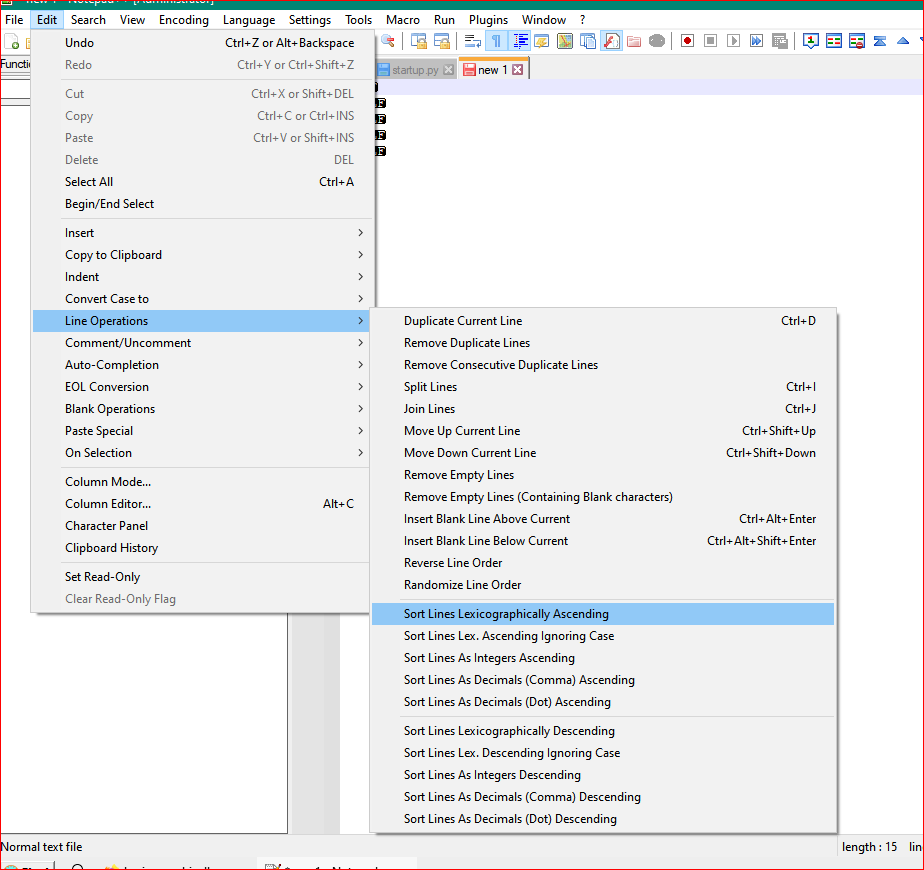
उदाहरण के लिए, इससे शुरू करें:
pear
Apple
banana
परिणाम यह होता है:
Apple
banana
pear
वर्तनी वैसी ही रहती है। केवल क्रम बदलता है।
अगर आपके दस्तावेज़ में कोई शीर्षक है, तो उसे चयन से बाहर रखें। वरना वह भी सूची की एक और वस्तु बन जाएगा।
बड़े अक्षर पहले क्यों आ रहे हैं?
सामान्य लेक्सिकोग्राफ़िक क्रम कैरेक्टर के मान की तुलना करता है, इसलिए बड़े अक्षर छोटे अक्षरों से पहले आते हैं। इसी वजह से Zebra apple से ऊपर आ सकता है।
नामों या शब्दों की साधारण सूची के लिए वह विकल्प चुनें जो बड़े-छोटे अक्षरों का भेद न करे। Z से A की ओर जाने के लिए इसका अवरोही रूप चुनें। Notepad++ क्रमबद्धता दस्तावेज़
10, 2 से पहले क्यों आता है?
वर्णानुक्रम इन संख्याओं को एक-एक कैरेक्टर करके पढ़ता है। पूर्णांकों की सूची के लिए इसके बजाय पूर्णांक आरोही क्रम चुनें। इससे 2, 10 से पहले आता है। Notepad++ क्रमबद्धता दस्तावेज़
इस तरह के क्रमांकित नामों के लिए:
chapter10
chapter2
chapter1
PC Notepad का प्राकृतिक मोड यह देता है:
chapter1
chapter2
chapter10
सूची को अपने ब्राउज़र में ही क्रमबद्ध करें
अगर Notepad++ पास में नहीं है, तो पंक्तियों को क्रमबद्ध करें खोलें और अपनी सूची अवर्गीकृत पाठ में पेस्ट करें। A-Z चुनें और केस अनदेखा करें चालू रहने दें। परिणाम आपके इनपुट के बगल में दिखता है; संतुष्ट होने पर क्रमबद्ध पाठ की प्रतिलिपि बनाएँ का उपयोग करें।
कुछ काम के विकल्प भी हैं:
- ट्रिम हर पंक्ति की शुरुआत और अंत की खाली जगह हटा देता है।
- कोई रिक्त पंक्ति नहीं खाली पंक्तियों को छोड़ देता है।
- अनोखा दोहराई गई पंक्तियाँ हटा देता है। अगर दोहराव मायने रखता है तो इसे बंद रखें।
- प्राकृतिक ऊपर दी गई अध्याय सूची जैसे क्रमांकित नामों को संभालता है।
क्रमबद्धता आपके ब्राउज़र में ही होती है। इस टूल में आप जो टेक्स्ट पेस्ट करते हैं, वह प्रोसेसिंग के लिए कहीं अपलोड नहीं होता।
इसका वर्णानुक्रम आपके ब्राउज़र के भाषा-नियमों पर चलता है, इसलिए मात्रा वाले अक्षर और विराम चिह्न Notepad++ के कैरेक्टर-आधारित कमांड से अलग क्रम में आ सकते हैं। हर सूची में बिलकुल एक जैसे परिणाम की उम्मीद न करें।
मूल फ़ाइल बदलने से पहले
पहली कुछ पंक्तियाँ और वस्तुओं की कुल संख्या जाँच लें। अगर कुछ गायब लगे, तो देखें कि रिक्त पंक्ति या डुप्लिकेट हटाने का विकल्प चालू तो नहीं था।
हर पंक्ति में एक पूरी वस्तु रखें। जैसे पतों की सूची में, सड़क और शहर की पंक्तियों को अलग-अलग क्रमबद्ध करने से वह जानकारी बिखर जाएगी जो साथ रहनी चाहिए। संदेह हो तो पहले एक छोटी प्रति पर आज़माएँ।
हटाने से पहले देखना चाहते हैं कि कौन-सी प्रविष्टियाँ दोहराई गई हैं? डुप्लिकेट पंक्तियाँ हटाएँ में इसके लिए अलग रिपोर्ट मिलती है।