
Comment trier des lignes par ordre alphabétique dans Notepad++
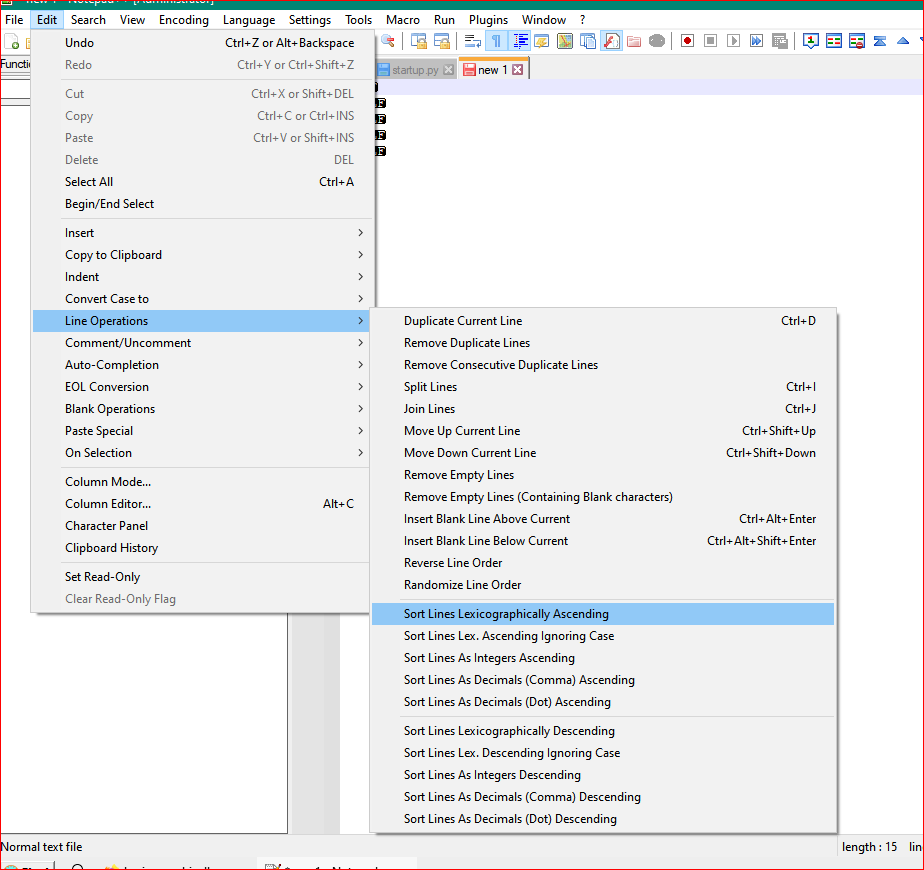
Pour trier des lignes par ordre alphabétique dans Notepad++, sélectionnez votre liste et choisissez Edit → Line Operations → Sort Lines Lex. Ascending Ignoring Case. Les mots sont alors classés de A à Z, sans que les majuscules soient regroupées en tête.
Voici un exemple rapide, ainsi que les points à vérifier si l'ordre semble incorrect.
Classez votre liste de A à Z
- Ouvrez le texte dans Notepad++ et placez chaque élément sur sa propre ligne.
- Sélectionnez les lignes à trier. Pour tout le document, appuyez sur Ctrl+A.
- Ouvrez Edit → Line Operations.
- Choisissez Sort Lines Lex. Ascending Ignoring Case.
Ce sont les intitulés du menu en anglais ; dans une interface traduite, ils apparaîtront différemment. La commande est intégrée : aucun plugin n'est nécessaire. Référence des menus de Notepad++
Par exemple, partez de :
pear
Apple
banana
Le résultat est :
Apple
banana
pear
L'orthographe ne change pas. Seul l'ordre change.
Si votre document comporte un titre, laissez-le en dehors de la sélection. Sinon, il devient un élément de plus dans la liste.
Pourquoi les majuscules sont-elles triées en premier ?
Le tri lexicographique simple compare les valeurs des caractères : les majuscules passent donc avant les minuscules. Zebra peut ainsi se retrouver devant apple.
Pour une liste ordinaire de noms ou de mots, utilisez l'option qui ignore la casse. Pour aller de Z à A, choisissez son équivalent décroissant. Documentation de tri de Notepad++
Pourquoi 10 passe-t-il avant 2 ?
Le tri alphabétique lit ces nombres caractère par caractère. Pour une liste de nombres entiers, choisissez plutôt le tri croissant par entiers. 2 se place alors avant 10. Documentation de tri de Notepad++
Pour des noms numérotés comme ceux-ci :
chapter10
chapter2
chapter1
le mode Naturel de PC Notepad donne :
chapter1
chapter2
chapter10
Triez plutôt la liste dans votre navigateur
Si vous n'avez pas Notepad++ sous la main, ouvrez Trier les lignes et collez votre liste dans Texte non trié. Choisissez A à Z et laissez Ignorer la casse activé. Le résultat s'affiche à côté de votre saisie ; utilisez Copier le texte trié quand il vous convient.
Quelques réglages utiles :
- Rogner supprime les espaces au début et à la fin de chaque ligne.
- Pas de lignes vides écarte les lignes vides.
- Unique supprime les lignes répétées. Laissez cette option désactivée si les répétitions comptent.
- Naturel gère les noms numérotés comme la liste de chapitres ci-dessus.
Le tri se fait dans votre navigateur. Le texte que vous collez dans cet outil n'est pas envoyé pour traitement.
Son ordre alphabétique suit les règles linguistiques de votre navigateur : les lettres accentuées et la ponctuation peuvent donc être classées autrement que par la commande de Notepad++, fondée sur les caractères. Ne vous attendez pas à des résultats identiques pour toutes les listes.
Avant de remplacer l'original
Vérifiez les premières lignes et le nombre total d'éléments. S'il manque quelque chose, regardez si la suppression des lignes vides ou des doublons était activée.
Gardez un élément complet par ligne. Dans une liste d'adresses, par exemple, trier séparément les lignes de rue et de ville séparerait des informations qui vont ensemble. En cas de doute, essayez d'abord sur une copie courte.
Vous voulez voir quelles entrées se répètent avant de les supprimer ? Supprimer les lignes en double propose un rapport dédié.