
Cómo ordenar líneas alfabéticamente en Notepad++
Para ordenar líneas alfabéticamente en Notepad++, selecciona tu lista y elige Edit → Line Operations → Sort Lines Lex. Ascending Ignoring Case. Así las palabras quedan de la A a la Z sin que las mayúsculas se agrupen primero.
Aquí tienes un ejemplo rápido y qué revisar si el orden no sale como esperabas.
Deja tu lista en orden de la A a la Z
- Abre el texto en Notepad++ y pon cada elemento en su propia línea.
- Selecciona las líneas que quieres ordenar. Para todo el documento, pulsa Ctrl+A.
- Abre Edit → Line Operations.
- Elige Sort Lines Lex. Ascending Ignoring Case.
Esos son los nombres del menú en inglés; si usas Notepad++ en español, los verás traducidos. El comando viene incluido: no hace falta ningún complemento. Referencia del menú de Notepad++
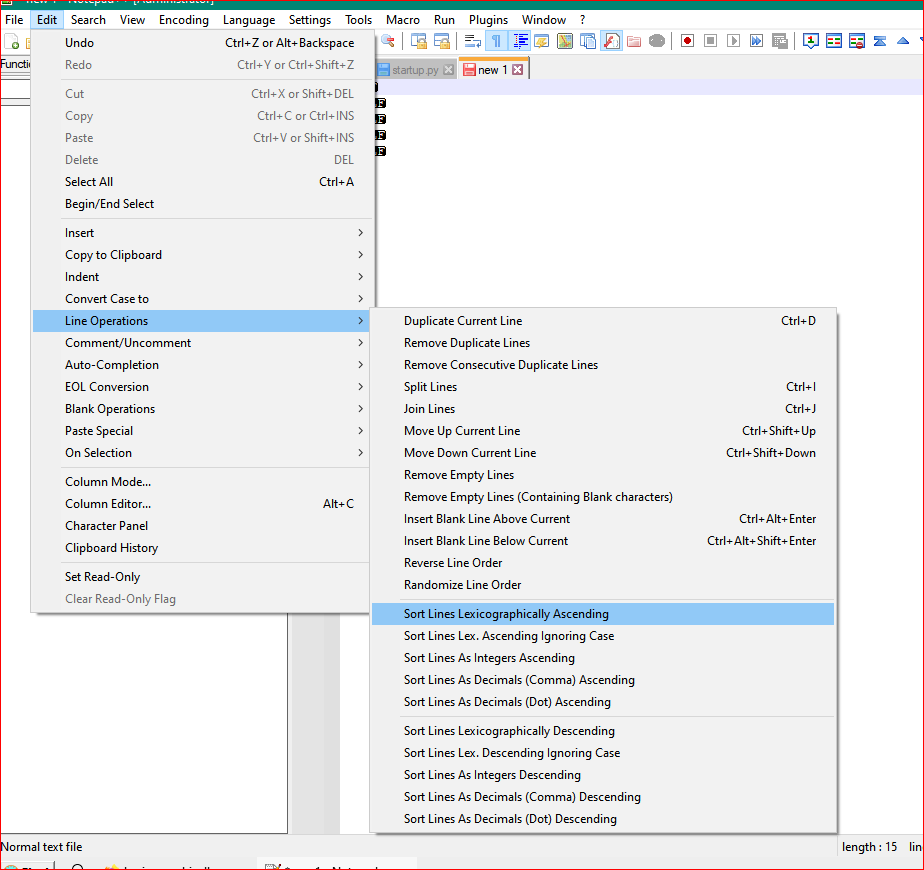
Por ejemplo, empieza con esto:
pear
Apple
banana
El resultado es:
Apple
banana
pear
La forma de escribir no cambia. Solo cambia el orden.
Si tu documento tiene un encabezado, déjalo fuera de la selección. Si no, pasará a ser un elemento más de la lista.
¿Por qué las mayúsculas se ordenan primero?
La ordenación lexicográfica normal compara los valores de los caracteres, así que las mayúsculas van antes que las minúsculas. Eso puede dejar Zebra por delante de apple.
Para una lista corriente de nombres o palabras, usa la opción que ignora mayúsculas y minúsculas. Para ir de la Z a la A, elige su equivalente descendente. Documentación de ordenación de Notepad++
¿Por qué el 10 va antes que el 2?
La ordenación alfabética lee esos números carácter a carácter. Para una lista de números enteros, elige mejor la ordenación ascendente de enteros. Así el 2 queda antes que el 10. Documentación de ordenación de Notepad++
Para nombres numerados como estos:
chapter10
chapter2
chapter1
El modo Natural de PC Notepad da como resultado:
chapter1
chapter2
chapter10
Ordena la lista en tu navegador
Si no tienes Notepad++ a mano, abre Ordenar Líneas y pega tu lista en Texto sin ordenar. Elige A-Z y deja activada la opción Ignorar mayúsculas/minúsculas. El resultado aparece junto a lo que has pegado; usa Copiar texto ordenado cuando te convenza.
Hay algunos ajustes útiles:
- Recortar quita los espacios del principio y del final de cada línea.
- Sin líneas en blanco deja fuera las líneas vacías.
- Único elimina las líneas repetidas. Déjalo desactivado si las repeticiones importan.
- Natural resuelve los nombres numerados como la lista de capítulos de arriba.
La ordenación ocurre en tu navegador. El texto que pegas en esta herramienta no se sube a ningún servidor para procesarlo.
Su orden alfabético sigue las reglas del idioma de tu navegador, así que las letras acentuadas y la puntuación pueden ordenarse de forma distinta al comando de Notepad++, que se basa en los caracteres. No esperes resultados idénticos en todas las listas.
Antes de reemplazar el original
Revisa las primeras líneas y el número total de elementos. Si falta algo, comprueba si estaba activada la eliminación de líneas en blanco o de duplicados.
Mantén un elemento completo por línea. En una lista de direcciones, por ejemplo, ordenar por separado las líneas de calle y ciudad separaría información que va junta. Si tienes dudas, prueba primero con una copia corta.
¿Quieres ver qué entradas se repiten antes de quitarlas? Eliminar Líneas Duplicadas tiene un informe aparte para eso.