
Zeilen in Notepad++ alphabetisch sortieren
Um Zeilen in Notepad++ alphabetisch zu sortieren, markieren Sie Ihre Liste und wählen Edit → Line Operations → Sort Lines Lex. Ascending Ignoring Case. Damit stehen die Wörter von A bis Z, ohne dass Großbuchstaben vorangestellt werden.
Hier ein kurzes Beispiel – und was Sie prüfen sollten, wenn die Reihenfolge nicht stimmt.
Bringen Sie Ihre Liste in die Reihenfolge A bis Z
- Öffnen Sie den Text in Notepad++ und setzen Sie jeden Eintrag in eine eigene Zeile.
- Markieren Sie die Zeilen, die Sie sortieren möchten. Für das ganze Dokument drücken Sie Strg+A.
- Öffnen Sie Edit → Line Operations.
- Wählen Sie Sort Lines Lex. Ascending Ignoring Case.
Das sind die englischen Menünamen; in einer deutschen Oberfläche heißen sie anders. Der Befehl ist eingebaut – ein Plugin ist nicht nötig. Menüreferenz von Notepad++
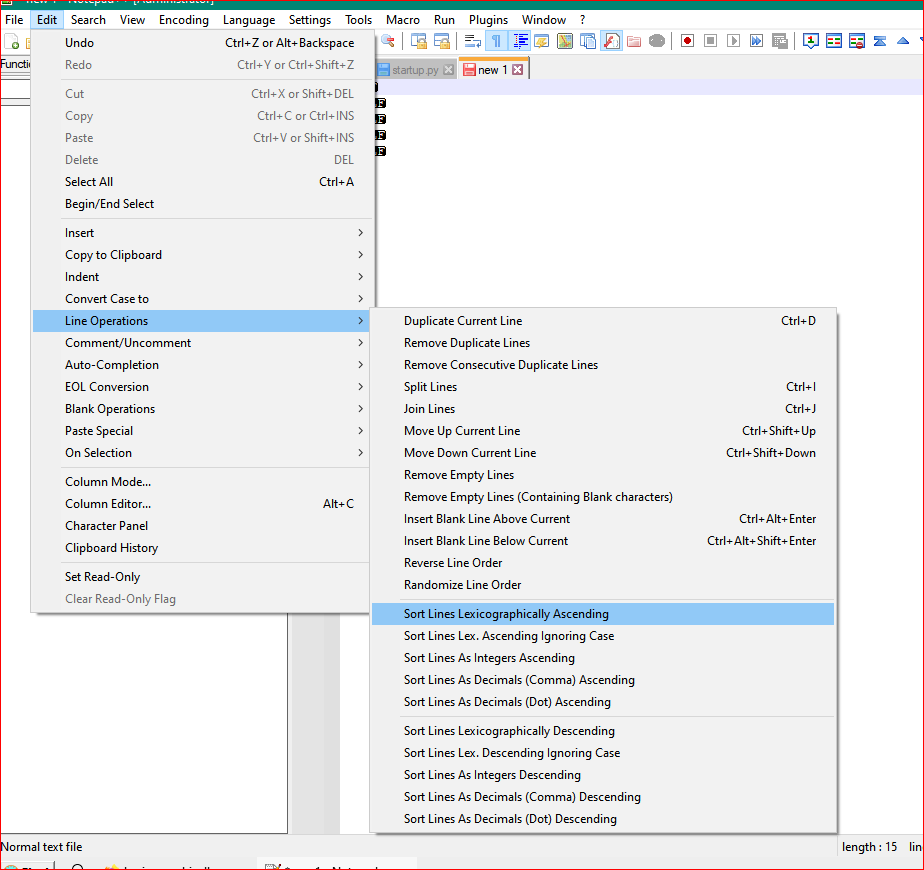
Beginnen Sie zum Beispiel mit:
pear
Apple
banana
Das Ergebnis ist:
Apple
banana
pear
Die Schreibweise bleibt gleich. Nur die Reihenfolge ändert sich.
Wenn Ihr Dokument eine Überschrift hat, lassen Sie sie außerhalb der Markierung. Sonst wird sie zu einem weiteren Eintrag der Liste.
Warum werden Großbuchstaben zuerst einsortiert?
Die einfache lexikografische Sortierung vergleicht Zeichenwerte, deshalb kommen Großbuchstaben vor Kleinbuchstaben. So kann Zebra vor apple landen.
Nehmen Sie für eine gewöhnliche Namens- oder Wortliste die Variante, die Groß- und Kleinschreibung ignoriert. Für die Reihenfolge von Z nach A wählen Sie das absteigende Gegenstück. Sortier-Dokumentation von Notepad++
Warum steht 10 vor 2?
Beim alphabetischen Sortieren werden diese Zahlen Zeichen für Zeichen gelesen. Wählen Sie für eine Liste ganzer Zahlen stattdessen die aufsteigende Zahlensortierung. Dann steht 2 vor 10. Sortier-Dokumentation von Notepad++
Bei nummerierten Namen wie diesen:
chapter10
chapter2
chapter1
liefert der Modus Natürlich von PC Notepad:
chapter1
chapter2
chapter10
Sortieren Sie die Liste stattdessen im Browser
Wenn Sie Notepad++ gerade nicht zur Hand haben, öffnen Sie Zeilen sortieren und fügen Ihre Liste in Unsortierter Text ein. Wählen Sie A-Z und lassen Sie Groß-/Kleinschreibung ignorieren aktiviert. Das Ergebnis erscheint neben Ihrer Eingabe; mit Sortierten Text kopieren übernehmen Sie es.
Es gibt ein paar nützliche Schalter:
- Kürzen entfernt Leerzeichen am Anfang und Ende jeder Zeile.
- Keine Leerzeilen lässt leere Zeilen weg.
- Einzigartig entfernt wiederholte Zeilen. Lassen Sie das aus, wenn Wiederholungen wichtig sind.
- Natürlich behandelt nummerierte Namen wie die Kapitelliste oben.
Das Sortieren geschieht in Ihrem Browser. Der Text, den Sie in dieses Werkzeug einfügen, wird zur Verarbeitung nicht hochgeladen.
Die alphabetische Reihenfolge richtet sich nach den Sprachregeln Ihres Browsers. Akzentbuchstaben und Satzzeichen können deshalb anders einsortiert werden als beim zeichenbasierten Befehl von Notepad++. Erwarten Sie nicht bei jeder Liste identische Ergebnisse.
Bevor Sie das Original ersetzen
Prüfen Sie die ersten Zeilen und die Gesamtzahl der Einträge. Fehlt etwas, schauen Sie nach, ob das Entfernen von Leerzeilen oder Duplikaten aktiviert war.
Halten Sie einen vollständigen Eintrag pro Zeile. Bei einer Adressliste würde das getrennte Sortieren von Straßen- und Ortszeilen Zusammengehöriges auseinanderreißen. Probieren Sie es im Zweifel zuerst an einer kurzen Kopie.
Sie möchten vor dem Entfernen sehen, welche Einträge doppelt sind? Doppelte Zeilen entfernen hat dafür einen eigenen Bericht.